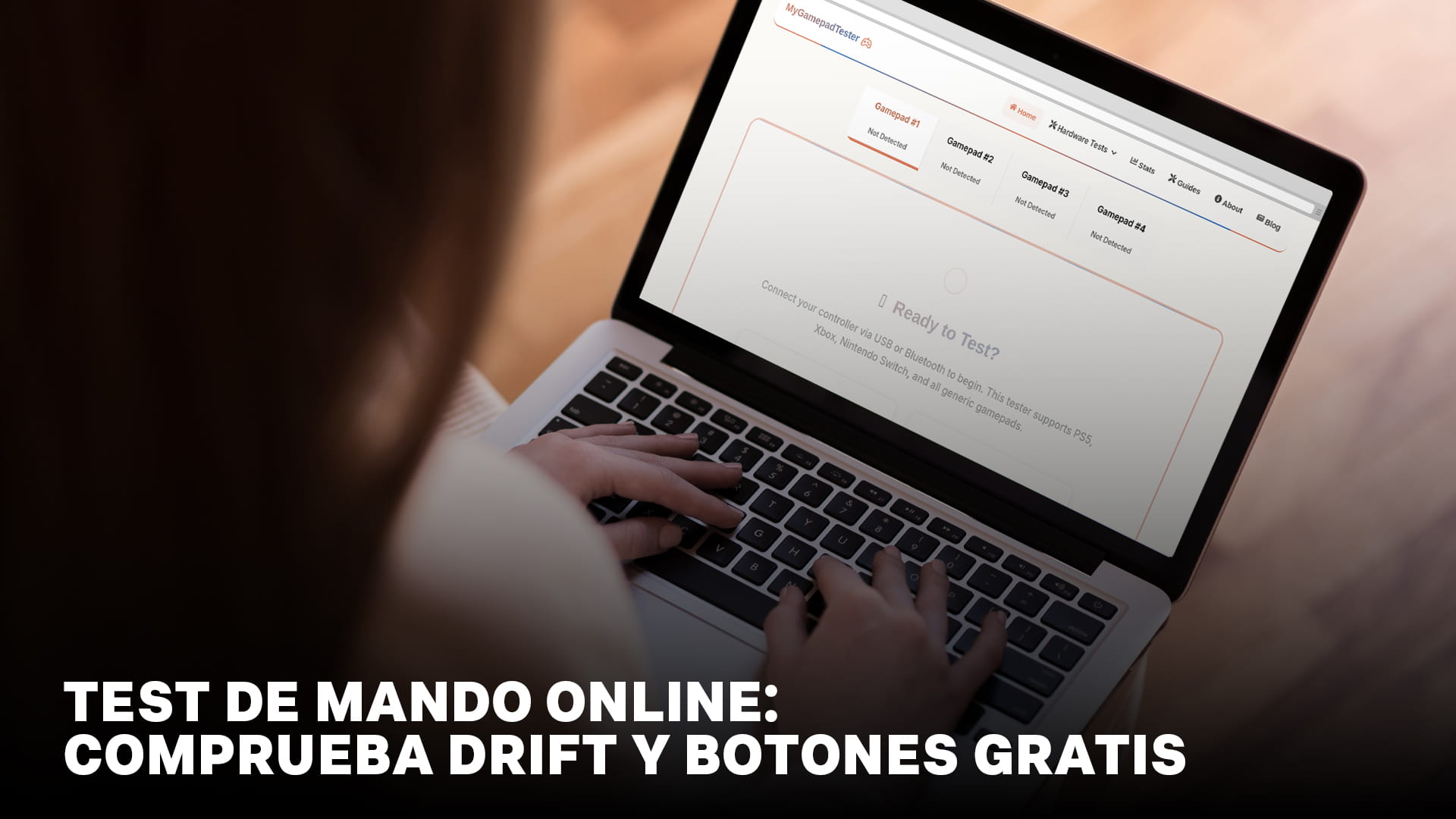
Cuando un mando empieza a fallar, lo primero es saber qué está fallando exactamente. ¿Es el stick el que se mueve solo? ¿Un botón que no responde? ¿Un gatillo que no llega al fondo? Un test de mando online te lo dice en menos de un minuto, sin instalar nada y sin necesidad de conectar el mando a la consola. Funciona directamente en el navegador, en PC, Mac o incluso en el móvil. Aquí te explicamos cómo probar cada parte del mando y, sobre todo, cómo interpretar lo que ves.
Por qué probar el mando en el navegador
La gran ventaja de un test online es que muestra la señal en crudo del mando, sin que ningún juego la modifique. Dentro de un juego, la zona muerta (deadzone) y la sensibilidad alteran lo que sientes, así que un juego es un mal instrumento para diagnosticar. El navegador enseña la posición real del stick y el estado real de cada botón, que es justo lo que necesitas para saber si el problema está en el hardware o en la configuración de un juego concreto.
Además, no requiere instalación, funciona con mandos de PS5, Xbox, Switch y genéricos, y es gratis. Basta con conectar el mando por cable USB (lo más fiable) o por Bluetooth, pulsar cualquier botón para activar la interfaz del navegador y empezar a probar.
Cómo comprobar el drift de los sticks
El drift (o deriva) es el fallo más habitual: el mando registra movimiento del stick aunque no lo estés tocando. Para comprobarlo, abre el test de drift, suelta ambos sticks y observa el indicador de posición en pantalla.
Un stick sano descansa en el centro exacto (0,0) y se queda quieto. Si el punto se sitúa descentrado, o se mueve solo mientras no tocas nada, tienes drift, y la distancia respecto al centro te indica lo grave que es. Apunta ese número: te servirá para comprobar si una reparación ha funcionado, comparando el antes y el después.
También conviene hacer dos pruebas más. Lleva el stick a un lado y suéltalo: debe volver al centro de golpe y quedarse ahí. Y gíralo en círculos completos hasta el borde para confirmar que alcanza el máximo en todas las direcciones. Si no llega a las esquinas, hay desgaste de recorrido.
Cómo comprobar los botones
Un botón que no responde, o que se queda pulsado, arruina cualquier partida. Abre el test de botones y pulsa uno a uno todos los botones: las cuatro caras, la cruceta, los bumpers, los sticks pulsables y los botones de menú. Cada pulsación debería iluminarse en pantalla al instante y apagarse al soltar.
Los problemas típicos que revela: un botón que no se ilumina (contacto desgastado o roto), uno que tarda o requiere presión extra (suciedad bajo la membrana), o uno que aparece pulsado sin tocarlo (contacto atascado). Probar todos los botones también sirve para descartar que un supuesto "problema de conexión" sea en realidad un botón muerto.
Cómo comprobar los gatillos
Los gatillos analógicos (L2/R2 o LT/RT) no son de encendido y apagado: registran cuánto los pulsas. Un test de gatillos muestra ese recorrido analógico. Abre el test de gatillos y aprieta cada gatillo lentamente de cero al fondo. La barra en pantalla debería subir de forma suave y continua, y volver a cero limpiamente al soltar.
Señales de problema: una barra que salta o se entrecorta, un gatillo que no llega al máximo, o uno que no vuelve a cero (queda "pisado"). En un DualSense de PS5, esto es distinto de los gatillos adaptativos, que tienen su propio ajuste; aquí solo compruebas el recorrido analógico básico.
Cómo comprobar la vibración
Si notas la vibración floja o inexistente, el test de vibración envía una orden de vibración directa al mando para comprobar que los motores funcionan. Sujeta el mando con las dos manos y lanza la prueba: deberías notar vibrar ambos lados. Si un lado se queda mudo mientras el otro funciona, es probable que ese motor esté averiado.
Un apunte importante: por cable USB la vibración llega a plena potencia, mientras que por Bluetooth a veces se limita. Si por inalámbrico la notas floja, prueba otra vez con cable antes de preocuparte.
Errores comunes al probar el mando
Algunas cosas se confunden a menudo con una avería del mando, y descartarlas te ahorra una reparación innecesaria. Probar por Bluetooth con poca batería es lo más habitual, porque un mando con carga baja da lecturas raras que parecen drift. Juzgar la vibración con un juego que apenas vibra es otra: cada juego decide cuánta usar, así que un título con poca vibración no significa que el motor esté roto. Probar dentro de un juego en vez de en el navegador también engaña, porque el juego aplica su zona muerta y oculta o exagera los fallos. Y usar un cable USB de solo carga hace que el mando ni siquiera aparezca como dispositivo de entrada, lo que parece un fallo de conexión cuando en realidad es el cable. Descarta todo esto antes de concluir que el mando está averiado.
Qué hacer con los resultados
Una vez que sabes qué falla, el camino a seguir depende del diagnóstico. Si los sticks tienen drift, la limpieza con un limpiador de contactos electrónico resuelve la mayoría de los casos de desgaste; y para configurar bien la zona muerta en tus juegos, el test de zona muerta te da el valor exacto de reposo de tu stick. Si un botón o gatillo está muerto, suele ser reparable con limpieza o sustitución de la pieza. Y si todo sale limpio pero un juego concreto va mal, el problema está en los ajustes de ese juego, no en el mando.
Lo mejor de probar antes de reparar es que evitas gastar tiempo y dinero en el sitio equivocado. Mucha gente cambia un módulo de stick cuando el problema real era la zona muerta de un juego, o al revés.
En resumen
Un test de mando online te dice en menos de un minuto qué parte del mando falla, sin instalar nada y sin consola. Comprueba el drift soltando los sticks y mirando la posición de reposo, prueba todos los botones uno a uno, verifica el recorrido de los gatillos y confirma que ambos motores de vibración funcionan. Y sobre todo, prueba siempre en el navegador antes de culpar al mando, porque la señal en crudo es la única que te dice la verdad sobre el hardware.
Frequently Asked Questions
Q: ¿Cómo puedo probar mi mando online gratis?
Q: ¿Cómo sé si mi mando tiene drift?
Q: ¿Funciona el test con mandos de PS5, Xbox y Switch?
Q: ¿Por qué debo probar en el navegador y no en un juego?
Q: ¿Necesito conectar el mando por cable o vale Bluetooth?
Free Online Gamepad Tester
Test your controller for drift, deadzones, and input lag — no download required.
Launch Tester →